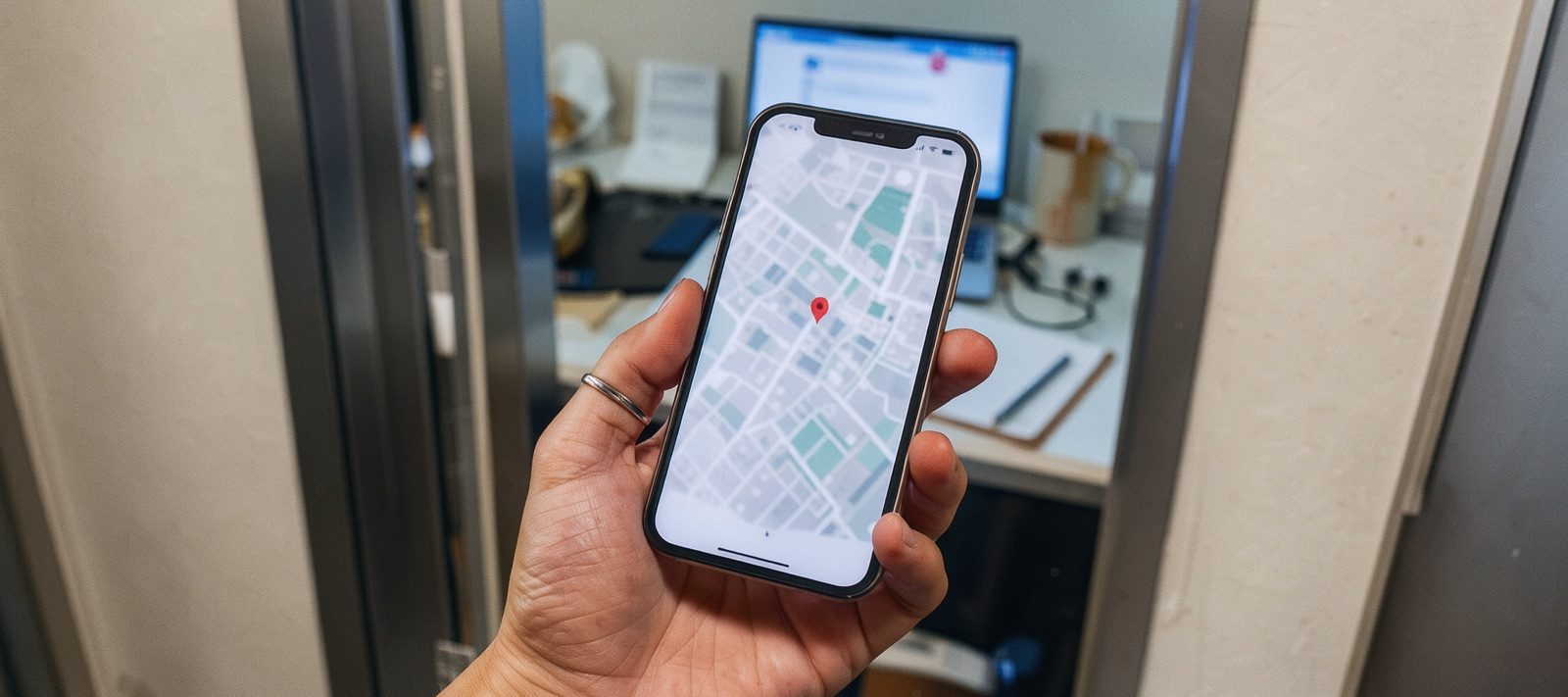
「Googleで会社名を検索したら、地図と電話番号が出てきた。これは何だろう」「うちは店舗がないけれど、登録できるのだろうか」。小さな会社の経営者や、集客を兼任している担当者から、よく聞かれる疑問です。
上位に出てくる解説は、飲食店や小売店など、お客さんが来店する店舗向けのものが中心です。この記事では、事務所だけの会社・在宅の事業・お客さんのところへ出向く仕事を想定して、使えるかどうかの見分け方と、始める前に決めておくことを整理します。
Googleビジネスプロフィールとは、Googleの検索とマップに出る「会社の案内板」
Googleビジネスプロフィールは、Googleの検索結果やGoogleマップに表示される、お店や会社の情報のページです。名前・住所・電話番号・営業時間・写真・クチコミなどが、一つの枠にまとまって出ます。以前は「Googleマイビジネス」という名前でした。
登録して管理するのに、料金はかかりません。「会社名で検索したときの見え方を、自分で整えられる」のが、いちばんの役割です。自社のホームページをまだ作っていなくても、この枠だけは先に整えられます。
登録しなくても、情報は出ることがある
見落とされやすい点があります。登録していなくても、Googleが集めた情報や、利用者からの情報提供で、会社の枠がすでに作られていることがあります。その場合、営業時間や電話番号が古いまま、誰も直していない状態になりがちです。まず自社名で検索して、すでに枠があるかを確かめるのが最初の一歩です。
店舗がなくても使えるのか:3つのタイプで考える
使えるかどうかは、「お客さんが来るか」「こちらから出向くか」で分かれます。Googleの案内では、お客さんと直接会う事業が対象とされています。自社がどれに近いか、見てみてください。
タイプ1:お客さんが事務所や店に来る
士業の事務所、サロン、教室などです。住所を表示して登録する、いちばん基本の形です。住所を表示する拠点には、ビジネス名の常設の掲示(看板など)が必要です。お客さんが迷わないよう、入口の写真や、階数・目印の情報もあると助かります。
タイプ2:こちらからお客さんの所へ行く
出張修理、訪問の施工、出張撮影などです。お客さんを事業所で迎えず、訪問先だけでサービスを提供する場合は、「サービス提供地域」を設定し、住所を非表示にして登録する必要があります。自宅兼事務所でも、住所を公開せずに済みます。
タイプ3:お客さんとは会わず、オンラインだけ
ネット上だけで完結する事業や、オンラインだけで完結する制作の受託などです。オンラインだけで完結し、お客さんと対面で対応しない事業は、登録の対象外です。この場合は、無理に登録せず、自社のホームページや、他の入口を整えるほうが先です。
どのタイプでも、最終的な可否はGoogleの判断です。登録できるかどうかは、Googleのヘルプにある最新のガイドラインで確認してください。
始める前に決める3つのこと
1. 住所を出すか、出さないか
お客さんが来るなら出します。出向く仕事で、自宅が事務所なら、非表示にしてサービス提供地域だけ出す形が向きます。迷ったら「お客さんは、その住所に来るか」で決めます。事業所で迎えず、訪問先だけで仕事をするなら、非表示にします。
なお、私書箱や、郵送先として借りるだけで実際に事業を行わないバーチャルオフィスの住所は、登録できません。実際に事業を行っている場所であることが前提です。
2. 名前・電話番号・ホームページを、ほかの場所とそろえる
会社名の表記、電話番号、ホームページのURLは、自社サイト・名刺・SNSと同じにします。「株式会社」の位置や、全角と半角の違いでも、別物に見えることがあります。一度、表記を1つに決めて、メモしておきます。
名前に、地域名やサービス名を足して目立たせるのは避けます。看板や自社サイトなどで一貫して使い、お客さんに知られている実際のビジネス名と違う名前での登録は、ガイドライン違反になり得ます。
3. 誰が管理するか
登録に使うGoogleアカウントが、辞めた人の個人アカウントだと、後で管理できなくなります。会社として持つアカウントで登録し、担当者が変わっても引き継げる形にします。管理者は、できれば2人にしておきます。
登録の流れ:途中でつまずきやすいのは「オーナー確認」
おおまかな流れは、次のとおりです。画面の表示は変わることがあるため、細かい手順はGoogleのヘルプで確認してください。
- 自社名で検索し、すでに枠があるか確かめる。あれば「このビジネスのオーナーですか」から管理を始め、なければ新しく作る。
- 名前・カテゴリ(業種)・住所またはサービス提供地域・電話番号・ホームページを入力する。
- オーナー確認を受ける。
- 営業時間・写真・説明文を入れる。
3のオーナー確認は、動画の録画・ライブビデオ通話・電話やSMS・メール・郵送など、Googleが状況に応じて方法を決めます。複数の方法が必要になることもあります。郵送の場合は、届くまでに日数がかかるため、登録の時点で受け取れる住所かを確認しておきます。確認が終わるまで、情報が表示されないことがあります。
登録したあとにやること:最初は3つだけ
機能は多くありますが、小さな会社は、最初から全部やる必要はありません。
- 基本情報を正しく保つ:営業時間、休業日、電話番号。年末年始や臨時休業は、先に入れておく。
- 写真を数枚入れる:外観・入口・仕事の様子など。お客さんが「ここで合っている」と分かる写真が役に立つ。
- クチコミに返信する:良い内容にも、厳しい内容にも、落ち着いて丁寧に返す。感情的に返さない。
投稿機能での情報発信や、利用状況の確認は、この3つが回ってからで十分です。
やってはいけないこと
- クチコミと引き換えに、割引や景品を渡さない。対価と引き換えのクチコミ依頼は、ガイドラインで禁止されています。
- 身内や自作自演でクチコミを書かない。見抜かれる以前に、信用を失います。
- 「順位を上げます」と連絡してくる業者に、すぐ依頼しない。Googleの管理を預ける前に、何をするのか・費用・解約条件を確かめる。
- 実際の事業所ではない住所を登録しない。
よくある質問
Q1. 費用はかかりますか?
登録と管理に、費用はかかりません。有料になるのは、運用を代行業者に頼む場合などです。
Q2. ホームページがなくても登録できますか?
登録は可能です。ただし、お客さんは「詳しい情報を見たい」と思ってホームページを探します。簡単なものでも、1ページあると安心されます。
Q3. 勝手に作られた枠は、どうすればいいですか?
自社のものなら、オーナー確認を受けて管理を引き継ぎます。すでに別の人が管理している場合は、Googleの案内にある手続きで、所有権をリクエストします。
Q4. SEO対策とは、何が違いますか?
SEO対策は、主に自社のホームページを検索で見つけてもらう取り組みです。ビジネスプロフィールは、会社名や地域で探されたときの「案内板」を整える取り組みです。入口が2つあると考えると分かりやすくなります。ホームページ側の考え方は、SEO対策とはの記事にまとめています。
まとめ:まず「自社名で検索」して、住所を出すか決める
- Googleビジネスプロフィールは、検索とマップに出る会社の案内板。管理は無料。
- お客さんが来る、または出向く事業なら、店舗がなくても使える可能性がある。お客さんを迎えず出向く仕事は、住所を非表示にして登録する。
- 始める前に、住所の出し方・表記の統一・管理する人の3つを決める。
- 最初にやるのは、基本情報・写真・クチコミへの返信だけ。
今日できる最初の一歩は、自社名で検索して、すでに枠があるかを見ることです。あれば、中身が合っているかを確かめるところから始めてみてください。